Mecanografìa

viernes, 29 de noviembre de 2013

COMPONENTES QUE FORMAN PARTE DE UN COMPUTADOR

¿QUÉ ES UN COMPUTADOR?


  •  también denominada ordenador. es una máquina electrónica que recibe y procesa datos para convertirlos en información útil. Una computadora es una colección de circuitos integrados y otros componentes relacionados que pueden ejecutar con exactitud, rapidez y de acuerdo a lo indicado por un usuario o automáticamente por otro programa, una gran variedad de secuencias o rutinas de instrucciones que son ordenadasorganizadas y sistematizadas en función a una amplia gama de aplicaciones prácticas y precisamente determinadas, proceso al cual se le ha denominado con el nombre de programación y al que lo realiza se le llama programador. La computadora además de la rutina o programa informático, necesita de datos específicos (a estos datos, en conjunto, se les conoce como "Input" en inglés o de entrada) que deben ser suministrados, y que son requeridos al momento de la ejecución, para proporcionar el producto final del procesamiento de datos, que recibe el nombre de "output" o de salida. La información puede ser entonces utilizada, reinterpretada, copiada, transferida, o retransmitida a otra(s) persona(s), computadora(s) o componente(s) electrónico(s) local o remotamente usando diferentes sistemas de telecomunicación, que puede ser grabada, salvada o almacenada en algún tipo de dispositivo o unidad de almacenamiento.

  • las características que definen un monitor


Algunas de las características de  los monitores son:

·         La resolución
·         El contraste
·         Tamaño de la pantalla
·         Colores 


  •  COMPONENTES O ELEMENTOS


Los componentes que forman una computadora son El hardware  y software son todos los componentes físicos y lógicos  que forman se pueden dividir en categorías Estas son:

Componentes básicos internos: Placa Madre, Microprocesador, Memoria, Cables de comunicación
Componentes de almacenamiento: Discos duros, Discos ópticos, Disquetes.
Componentes o periféricos externos de salida: Monitor, Impresora, Altavoces.
Componentes o periféricos externos de entrada: Mouse o ratón, Teclado, Webcam, Escáner.
Software de una computadora: Sistema operativo, Aplicaciones del usuario, Firmware.

 1-Qué significan las siglas CPU?
CPU, significa  Central Processing  Unit (unidad de proceso central)

2-los periféricos de entrada
Son componentes que se conectan a diferentes puertos de la computadora, pero que permanecen externos a ella. Son de "entrada" porque el flujo principal de datos va desde el periférico hacia la computadora.  Es también un tipo de periféricos  en donde su flujo principal de datos es de entrada.
Los periféricos de entrada/salida:
 son los elementos que permiten la comunicación con en sistema informático y la introducción y recogida de la información.
Los Periféricos de Almacenamiento: 
constituyen lo que se conoce como Sistema de
Almacenamiento de Datos y son aquellos que permiten guardar y recuperar información
Los periféricos de comunicación:
 Su función es permitir o facilitar la interacción entre dos o más computadoras, o entre una computadora y otro periférico externo a la computadora.
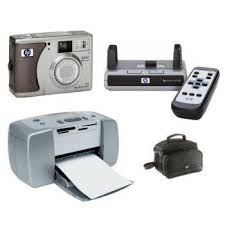
  • IMPRESORA


 Cuáles son las características que definen una impresora?
Algunas de las características de las impresoras son: La impresora generalmente se caracteriza por los siguientes elementos:
·         Velocidad de impresión
·         Resolución
·          Tiempo de calentamiento
·         Memoria integrada
·         Formato de papel
·         Carga de papel
·         La bandeja de alimentación
·         El alimentador de papel

las clases de impresora que hay

Actualmente, la mayor parte de la cuota de impresoras que se venden en el mercado son modelos de las llamadas impresoras multifunción entre estas también podemos mencionar:

·         Impresora de matriz de puntos
·         Impresora de chorro de tinta
·         Impresora láser
·         Plotters
·         La impresora del futuro: No necesita tinta, ni toner, ni papel.

 los procedimientos para limpiar el ratón o mouse, teclado, monitor, bocinas, impresora, escáner
paso por paso como limpiar tu teclado:
·         Apaga la computadora y desconecta el teclado antes de cualquier procedimiento de limpieza. No quites el teclado mientras la computadora está prendida. Si lo haces, podrías dañar la máquina si tu tecla no es USB; en este caso, es seguro.
Para una limpieza rápida pon el teclado boca abajo y límpialo con aire comprimido. Asegúrate de hacer esto en un lugar donde se puedan limpiar los escombros fácilmente. Pon el teclado boca abajo y échale varias veces, debes ver cómo cae la suciedad. Cambia el ángulo y tale unas palmaditas.
·         Limpia los lados de las teclas con un algodón con alcohol desnaturalizado.
Para una limpieza más profunda, quita las teclas. Libera cada tecla con un destornillador y échales aire comprimido. Con un paño húmedo pero no mojado limpia ligeramente todas las superficies. No permitas cualquier tipo de fluido entrar a las teclas.
·         Limpia las teclas individualmente y ponlas otra vez.
 Monitor
Para limpiar un monitor de tecnología CRT:
·         Debe estar totalmente apagado. Desconecte la pantalla de la fuente de alimentación y del equipo en general.
·         Luego, utilice un paño especial contra la estática o un paño suave y limpio para limpiar el polvo de la superficie del monitor.
·         A continuación, rocíe un poco de spray limpiador sobre el paño y frote con él constante y suavemente sobre el monitor pero en una sola dirección. La mejor manera es hacerlo de arriba a abajo. Nunca rocíe el líquido de limpieza directamente sobre el monitor, ya que puede dañar no sólo el monitor sino los otros componentes del equipo.
·         Cuando haya terminado, use otro paño para secar el monitor inmediatamente
Ratón

Un mouse  no óptico posee un mecanismo que consiste en una bola y ruedas internas. Se deben limpiar frecuentemente, pues suelen acumular polvo y grasitud, haciendo que la bola se atasque y no corra bien.

Para la limpieza del mouse se puede utilizar un paño, alcohol e hisopos.

·         Primero se debe desconectar de la computadora, darlo vuelta, y quitarle la tapa que cubre la bola interna.
·         Debe retirar la bola y puede limpiarla con alcohol y el paño.
 En tanto dentro del mouse encontrará los rodillos o ruedas internas, que pueden estar sumamente sucias y engrasadas. 
Escáner
Para que el escáner funcione al máximo de sus  prestaciones, debe limpiarlo a conciencia      
             Regularmente.
·         Presione el botón de encendido  durante 3 segundos para apagar el escáner.
·         Desenchufe del escáner el cable del adaptador.
·         Limpie el exterior con un paño humedecido de detergente neutro disuelto en agua.
·         Si se ensucia el cristal de la superficie para documentos, límpielo con un paño seco y suave. Si el cristal se ensucia con grasa o con algún otro material difícil de eliminar, utilice un paño suave de microfibra humedecido con un poco de limpiacristales para limpiarlo. Seque el líquido restante.
  •         No aplique el limpia cristales directamente sobre el cristal del

                           Escáner

 Ya que el líquido puede entrar en el escáner y dañarlo.
·         Retire la superficie para documentos y limpie la ventana de la unidad de transparencias como se describe en el paso 4. 
·         Asegúrese de que no se acumule polvo en el cristal de la superficie para documentos ni en la ventana de la unidad para transparencias. En las imágenes escaneadas, el polvo puede provocar la aparición de puntos.

ERGONOMIA


Descripción


  1. La ergonomía se define como interacciones entre humanos y los elementos de un sistema.
  2. Sus características son fisiológicas, físicas, psicológicas y socioculturales.
  3. Sus factores más conocidos son el hombre, las máquinas y el ambiente.
  4. Según su dominio, se divide en cognitiva, física y la organizacional.
  5. La ergonomía cognitiva, estudia los procesos mentales.
  6. La ergonomía física, estudia la adaptabilidad física.
  7. La ergonomía organizacional, estudia la optimización de sistemas psicotécnicos.

  • La práctica del ergonomista debe tener un amplio entendimiento del panorama completo de la disciplina, teniendo en cuenta lo físico, cognitivo, social, organizacional, ambiental, entre otros factores relevantes. Los ergonomistas pueden trabajar en uno o varios sectores económicos particulares o dominios de aplicación. Estos dominios de aplicación no son mutuamente excluyentes y evolucionan constantemente. Algunos nuevos son creados, los antiguos toman nuevas perspectivas. Dentro de la disciplina, los dominios de especialización representan competencias profundas en atributos específicos humanos o características de la interacción humana.


La Ergonomía, como ciencia multidisciplinar, convoca a profesionales de diversas áreas: ingenierosdiseñadoresmédicosenfermeraskinesiólogosterapeutas ocupacionalespsicólogos, especialistas en recursos humanosarquitectos, y muchas otras.


Objetivo de la ergonomia


File:Objetivo de la ergonomia1.png
Recuerde, siempre, que el mantener la postura correcta, para mecanografiar o digitar, es fundamental, para evitar distorsiones en la columna vertebral y dolores en el cuerpo
1.- Colocar las manos sobre la fila a, s, d, f, j, k, l, ñ, de manera que los dedos "meñiques" se dirijan a las letras "a" y "ñ" respectivamente.
2.- Dedos encorvados, sobre las teclas guías.
3.- Muñecas levantadas, sin apoyarlas sobre el teclado o sobre el escritorio.
3.- Brazos, ligeramente pegados al cuerpo, formando un ángulo de 90º
4.- Cuerpo pedago al respaldo de la silla.
5.- Pies juntos.
4.- Cabeza ligeramente inclinada a la derecha, donde debe quedar el teclado.


5.- Coloque el texto al lado derecho, de tal manera que la luz ingrese hacia él.

Algo Mas


Aprende mecanografía para que te comuniques más rápido y mucho mejor Es el arte de escribir al tacto correctamente, sin mirar el teclado y utilizando todos los dedos. En la actualidad, utilizamos la mecanografía, también en forma virtual, empleando el término de digitación al tacto, por lo tanto, haremos una pequeña diferencia en donde si utilizamos la máquina de escribir, se llama mecanografía y si utilizamos la PC, se llama digitación.

Estructura y partes del teclado

El teclado funciona gracias a una estructura matricial, cada tecla está asociada a un código numérico, y es el software informático el que le aplica a ese código numérico un significado. Gracias a este sistema se puede utilizar un mismo teclado para diferentes idiomas, independientemente de los caracteres serigrafiados en él.
El teclado esta dividido en 4 partes fundamentales, el teclado alfanumérico, el teclado numérico, las teclas de función, y las teclas de control.
El teclado alfanumérico es similar al teclado de una máquina de escribir, dispone de todas las letras del alfabeto, los diez dígitos decimales y todos los signos de puntuación y acentuación, además de la barra espaciadora.


El teclado numérico es similar al de una calculadora, dispone de los diez dígitos decimales, las operaciones matemáticas más habituales (suma, resta, multiplicación y división) Además de la tecla “Bloq Num” o “Num Lock” que activa o desactiva este teclado
Las teclas de función se sitúan el la parte superior del teclado alfanumérico, van del F1 al F12, y son teclas que aportan atajos en el uso del sistema informático. Por ejemplo, al pulsar F1 se suele activar la Ayuda del programa que se está usando. Algunos teclados modernos incluyen otro conjunto de teclas en la parte superior a las de función que permiten acceder a Internet, abrir el correo electrónico o controlar la reproducción de archivos multimedia. Estas teclas no tienen un carácter universal y dependen de cada fabricante, pero también se pueden considerar teclas de función.


  • Las teclas de control se sitúan entre el teclado alfanumérico y el teclado numérico, y bordeando el teclado alfanumérico (Shift, Intro, Insert, Tabulador...) Estas teclas permiten controlar y actuar con los diferentes programas. De hecho, cambian de función según la aplicación que se está usando.
  • ntro / Enter: Tecla para terminar párrafos o introducir datos.
  • Cursores: Mueven el cursor hacia el lugar deseado (indicado por las flechas)
  • Backspace: Representado por una flecha en sentido izquierda permite retroceder el cursor hacia la izquierda borrando simultáneamente los caracteres.
  • Shift: Representado por una flecha hacia arriba permite mientras se mantiene pulsada cambiar de minúsculas a mayúsculas y viceversa.
  • Retroceder: Se representa por una flecha en sentido izquierdo y está sitúada sobre la tecla Enter. Sirve para retroceder el cursor hacia la izquierda borrando los caracteres.
  • Insert: Esta tecla permite escribir o insertar caracteres a la vez que borra el siguiente carácter, en Microsoft Word y otros programas el programa introduce en la barra inferior la palabra SOB que indica si la tecla está activada o no.
  • Tabulador:Se representa mediante dos flechas en sentido contrario (izquierda – derecha) Sirve para alinear textos en los procesadores de texto. En el sistema operativo se utiliza para desplazar el cursor por las diferentes ventanas y opciones, es sustituto del ratón por tanto.
  • Caps Lock: o “Bloq mayús”, al pulsar esta tecla se enciende uno de los leds (lucecitas) del teclado, que indica que está activado el bloqueo de mayúsculas, lo que hace que todo el texto se escriba en mayúsculas (y que al pulsar Shift se escriba en minúsculas).
  • Alt: Se usa en combinación con otras teclas para ejecutar funciones del programa (Alt+E es abrir Edición, Alt+A es abrir Archivo, Alt+V abre Ver)
  • Alt Gr: Además de servir como tecla Alt también sirve en combinación con las teclas que incorporan símbolos en la parte inferior derecha para insertarlos en el documento (símbolos como @, €, #, llaves y corchetes necesitan pulsar Alt Gr y las teclas que contienen esos símbolos, en este caso 2, E y 3)
  • Control: Se utiliza en combinación con otras teclas para activar distintas funciones del programa. (Control+C es copiar, Control+X es cortar y Control+V es pegar en Windows)
  • Supr: La tecla suprimir, como bien indica su nombre sirve para borrar. Tanto campos en tablas, como caracteres en procesadores.
  • Esc: Escape es una tecla que sirve para cancelar procesos y acciones en progreso, también sirve para cerrar cuadros de diálogo o ventanas.
  • Inicio: Esta tecla te sitúa al principio de una línea o de un documento, dependiendo del programa que estés utilizando.
  • Fin: Su función es la contraria a la tecla Inicio, y te sitúa en el final.
  • Re Pág: Retrocede una página.
  • Av Pág: Avanza una página.
  • Impr pant: También “Pet Sis”, significa imprimir pantalla, su función es copiar lo que aparece en pantalla como una imagen. Se guarda en el portapapeles y lo puedes pegar en cualquier documento que permita pegar imágenes.
  • Bloq despl.: Es utilizada bajo el sistema operativo MS-DOS para detener el desplazamiento de texto.
  • Pausa: Se utiliza en MS-DOS para detener acciones en proceso y así poder leer el texto de esas acciones.
  • Menú contextual: Al pulsarlo desplega un menú de opciones, el mismo que al utilizar el botón derecho del ratón. Se representa por una flechita que señala una especie de listado, similar al menú que se desplega en pantalla.
  • Windows: Sólo existe en teclados diseñados para Windows, se representa por el logo, y sirve para abrir el menú de inicio.
  • Barra espaciadora: Introduce espacios entre caracteres.


TECLAS GUIA PARA EJERCITAR EL MANEJO DEL TECLADO


Las teclas guías son en donde posicionas y descansan  tus dedos desde el  inicio de la escritura y durante todo el  proceso, desde allí podrán moverse rítmica mente hacia donde están todas las demás letras.
Las teclas que corresponden al teclado guía son:     ASDFG    h  j        HJKLÑ
La G y la H se presionan con el mismo dedo que le corresponde a F y J  (Índice izquierdo y derecho respectivamente) .
Para los demás caracteres  es un dedo para cada letra

  • MANO IZQUIERDA
dedo meñique A
dedo anular      S
dedo medio      D
dedo índice       F
dedo índice      G
MANO DERECHA
dedo meñique Ñ 
Las teclas guías son en donde posicionas y descansan  tus dedos desde el  inicio de la escritura y durante todo el  proceso, desde allí podrán moverse rítmicamente hacia donde están todas las demás letras.
Las teclas que corresponden al teclado guía son:     ASDFG    h  j        HJKLÑ
La G y la H se presionan con el mismo dedo que le corresponde a F y J  (Índice izquierdo y derecho respectivamente) .
Para los demás caracteres  es un dedo para cada letra

  • MANO IZQUIERDA
dedo meñique A
dedo anular      S
dedo medio      D
dedo índice       F
dedo índice      G
MANO DERECHA
dedo meñique Ñ
dedo anular      L
dedo medio      K
dedo índice      J
dedo índice      H
posicionando tus dedos en esas teclas aprendes a conocer  y manejar el teclado
por eso se  llaman teclas guías, después haces lo mismo con las otras mano izquierda. QWERT mano derecha POIUY
Las letras ZXCV las pulsaras con los dedos izquierdos y el  orden indicado anteriormente Y  letras BNM con los dedos índices, medio y anular de la mano derecha.
Para el teclado numérico solo con la mano derecha y en la siguiente forma.
Dedo medio en el número  5
Dedo Índice en el número   4
Dedo anular en el número   6
Y en este mismo orden suben y bajan a los demás números.
dedo anular      L
dedo medio      K
dedo índice      J
dedo índice      H
posicionando tus dedos en esas teclas aprendes a conocer  y manejar el teclado
por eso se  llaman teclas guías, después haces lo mismo con las otras mano izquierda. QWERT mano derecha POIUY
Las letras ZXCV las pulsaras con los dedos izquierdos y el  orden indicado anteriormente Y  letras BNM con los dedos índices, medio y anular de la mano derecha.
Para el teclado numérico solo con la mano derecha y en la siguiente forma.
Dedo medio en el número  5
Dedo Índice en el número   4
Dedo anular en el número   6
Y en este mismo orden suben y bajan a los demás números.

La Mecanografía Computarizada proporciona los conocimientos que ayudarán a desarrollar en el estudiante las destrezas mecanográficas necesarias para poder enfrentar con éxito los retos que  nos exigen las oficinas modernas.

Importancia de la Mecanografia


  • El término mecanografía proviene de las palabras mecano (Mecánico - Máquina) y grafía (Graphos) (Escritura/Dibujo), y es el proceso de introducir texto en un dispositivo por medio de un teclado como los que poseen las máquinas de escribir, las ordenadores o las calculadoras.


  • La mecanografía es útil, sin lugar a dudas. A quien piense lo contrario, le podríamos dar cien argumentos para defender que el manejo del teclado tiene más ventajas que inconvenientes. Hace años se consideraba como una especie de plus, muy recomendable para personas que iban a realizar trabajos en oficinas. Los escolares también tenían que hacer algún que otro trabajo en la máquina de escribir. Pero hoy en día todo el mundo usa el ordenador y su teclado.
  • El dominio del teclado permite rapidez. No es lo mismo tener que pasar a limpio un trabajo cuando se conoce dónde están todas las letras del abecedario, los números y los signos de puntuación, que cuando se debe estar mirando al teclado para no confundirse de la J a la G.


  • La mecanografía en el mundo moderno permite elaborar la correspondencia y documentos comerciales con mayor exactitud, pulcritud y en un tiempo menor.


Saludos


Bienvenidos a un espacio lleno de información variada para que tú...Estudiante,aprendas algo mas sobre la mecanografía y su importancia..

Espero sea de su agrado y que todo lo que necesiten saber acerca de este importante tema lo encuentren en este espacio dedicado a nada mas ni nada menos que a ustedes..

Un Cordial Saludo a Todos.